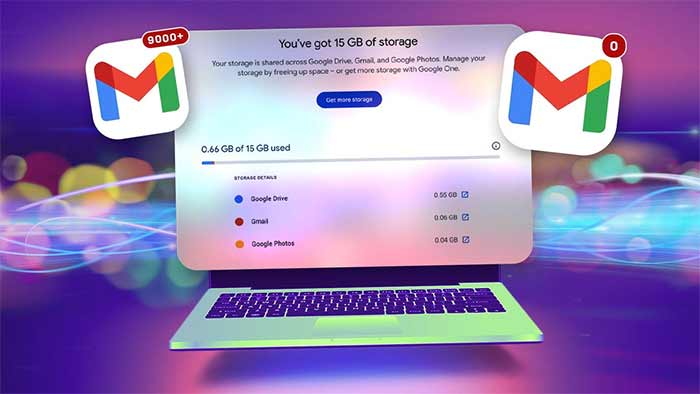
جیمیل، سرویس ایمیل قدرتمند گوگل، یکی از محبوبترین ابزارهای مدیریت ایمیل در جهان است که به دلیل رابط کاربری ساده، امنیت بالا، و امکانات متنوع، مورد استقبال میلیونها کاربر قرار گرفته است. اگرچه جیمیل بهصورت پیشفرض یک سرویس مبتنی بر وب است، کاربران ویندوز 10 میتوانند از روشهای مختلفی برای دسترسی به آن روی دسکتاپ خود استفاده کنند.
این مقاله بهطور جامع به روشهای دانلود و استفاده از جیمیل در ویندوز 10، با تمرکز بر راهحلهای رایگان، میپردازد. هدف ما ارائه راهنمایی کاربردی و قابل فهم است که حتی کاربران مبتدی نیز بتوانند بهراحتی از آن استفاده کنند. این راهنما بر اساس اطلاعات دقیق و واقعی از منابع معتبر ایرانی و خارجی تهیه شده و بهگونهای طراحی شده که به تمام سوالات مرتبط پاسخ دهد.
چرا به جیمیل روی دسکتاپ ویندوز 10 نیاز داریم؟
دسترسی به جیمیل از طریق مرورگر سریع و راحت است، اما استفاده از آن بهعنوان یک برنامه دسکتاپ مزایای متعددی دارد. یک برنامه دسکتاپ میتواند تجربهای یکپارچهتر ارائه دهد، اعلانهای فوری برای ایمیلهای جدید نمایش دهد، و امکان دسترسی آفلاین به ایمیلها را فراهم کند. علاوه بر این، کاربرانی که چندین حساب جیمیل دارند یا نیاز به مدیریت سریعتر ایمیلها بدون باز کردن مرورگر دارند، از این روشها بهرهمند میشوند. در ویندوز 10، گزینههای متعددی برای دسترسی به جیمیل وجود دارد، از استفاده از مرورگرها گرفته تا برنامههای اختصاصی و شبیهسازها. در ادامه، روشهای مختلف را بهصورت گامبهگام توضیح میدهیم.
روشهای دسترسی به جیمیل در ویندوز 10
برای استفاده از جیمیل در ویندوز 10، میتوانید از روشهای زیر استفاده کنید که همگی رایگان هستند و برای کاربران با سطوح مختلف تجربه مناسباند:
1. استفاده از مرورگر (ایجاد میانبر دسکتاپ)
یکی از سادهترین روشها برای دسترسی به جیمیل، استفاده از مرورگرهایی مانند Google Chrome یا Microsoft Edge است. شما میتوانید جیمیل را بهصورت یک میانبر دسکتاپ اضافه کنید تا مانند یک برنامه مستقل عمل کند.
جیمیل بهصورت پیشفرض برنامه دسکتاپ اختصاصی برای ویندوز 10 ندارد، اما با استفاده از قابلیتهای مرورگرها میتوانید تجربهای مشابه یک اپلیکیشن دسکتاپ داشته باشید. این روش به شما امکان میدهد بدون نیاز به نصب نرمافزار اضافی، به جیمیل دسترسی سریع داشته باشید. برای مثال، Google Chrome امکان تبدیل وبسایت جیمیل به یک اپلیکیشن وب پیشرفته (PWA) را فراهم میکند که میتواند اعلانهای دسکتاپ نمایش دهد و حتی در حالت آفلاین کار کند.
مراحل ایجاد میانبر جیمیل با Google Chrome:
- مرورگر Google Chrome را باز کنید و به آدرس mail.google.com بروید.
- با حساب جیمیل خود وارد شوید.
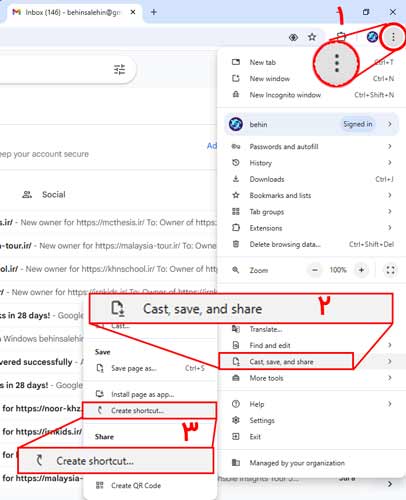
- روی آیکون سهنقطه در گوشه بالا سمت راست کلیک کنید و گزینه “More Tools” سپس “cast, save, share” را انتخاب کنید.
- در پنجره بازشده، گزینه “creat shortcut” را فعال کنید و روی “Create” کلیک کنید.
- میانبر جیمیل روی دسکتاپ شما ایجاد میشود و میتوانید با کلیک روی آن، مستقیماً به صندوق ورودی خود دسترسی پیدا کنید.
این روش نیازی به دانلود نرمافزار اضافی ندارد و برای کاربرانی که میخواهند ساده و سریع عمل کنند، ایدهآل است.
2. استفاده از Microsoft Mail مایکروسافت میل (اپلیکیشن داخلی ویندوز 10)
ویندوز 10 بهصورت پیشفرض اپلیکیشن Mail را ارائه میدهد که میتوانید حساب جیمیل خود را به آن اضافه کنید. این اپلیکیشن سبک و کاربرپسند است و برای مدیریت چندین حساب ایمیل مناسب است.
اپلیکیشن Mail ویندوز 10 به شما امکان میدهد ایمیلهای جیمیل خود را در محیطی ساده و بدون نیاز به مرورگر مدیریت کنید. این برنامه از اعلانهای دسکتاپ پشتیبانی میکند و میتوانید ایمیلهای جدید را بنویسید، بخوانید، یا پاسخ دهید. همچنین، امکان همگامسازی تقویم و مخاطبین گوگل با این اپلیکیشن وجود دارد.
مراحل تنظیم جیمیل در اپلیکیشن Mail:
- اپلیکیشن Mail را از منوی استارت ویندوز 10 باز کنید.
- روی “Accounts” در نوار سمت چپ کلیک کنید و “Add Account “¿ را انتخاب کنید.
- گزینه “Google” را انتخاب کنید و اطلاعات حساب جیمیل خود (ایمیل و رمز عبور) را وارد کنید.
- به اپلیکیشن اجازه دسترسی به حساب گوگل خود را بدهید.
- پس از همگامسازی، ایمیلهای شما در اپلیکیشن Mail نمایش داده میشوند.
این روش برای کاربرانی که میخواهند تمام ایمیلهای خود را در یک مکان مدیریت کنند، بسیار مناسب است.
آموزش صفر تا صد جیمیل
3. استفاده از Microsoft Outlook
Microsoft Outlook، یکی از قدرتمندترین ابزارهای مدیریت ایمیل، میتواند برای دسترسی به جیمیل در ویندوز 10 استفاده شود. نسخه رایگان Outlook در ویندوز 10 در دسترس است و امکانات پیشرفتهای ارائه میدهد.
Outlook نهتنها ایمیلهای جیمیل شما را مدیریت میکند، بلکه امکان ادغام با تقویم، وظایف، و مخاطبین را نیز فراهم میکند. این برنامه برای کاربران حرفهای که به ابزارهای سازماندهی پیشرفته نیاز دارند، گزینهای عالی است.
مراحل تنظیم جیمیل در Outlook:
- Outlook را باز کنید و به “File” > “Add Account” بروید.
- آدرس ایمیل جیمیل خود را وارد کنید و روی “Connect” کلیک کنید.
- رمز عبور خود را وارد کنید و به Outlook اجازه دسترسی به حساب گوگل خود را بدهید.
- پس از تکمیل تنظیمات، ایمیلهای شما همگامسازی میشوند.
برای اطمینان از عملکرد صحیح، باید تنظیمات IMAP یا POP3 جیمیل را فعال کنید. این کار را میتوانید از تنظیمات جیمیل (Settings > See all settings > Forwarding and POP/IMAP) انجام دهید.
ویديو آموزشی اتصال جیمیل با اوت لوک
4. استفاده از Mozilla Thunderbird موزیلا تاندربرد
Mozilla Thunderbird یک نرمافزار رایگان و متنباز برای مدیریت ایمیل است که از جیمیل پشتیبانی میکند. این برنامه سبک، قابل اعتماد، و مناسب برای کاربرانی است که به دنبال جایگزینی برای Outlook هستند.
Thunderbird امکان مدیریت چندین حساب ایمیل، فیلترگذاری پیشرفته، و پشتیبانی از افزونهها را فراهم میکند. رابط کاربری آن ساده است و برای کاربران مبتدی نیز قابل فهم است.
مراحل تنظیم جیمیل در Thunderbird:
- Mozilla Thunderbird را از وبسایت رسمی (softgozar.com) دانلود و نصب کنید.
- برنامه را باز کنید و روی “Email” در بخش “Create a new account” کلیک کنید.
- آدرس ایمیل و رمز عبور جیمیل خود را وارد کنید.
- Thunderbird بهصورت خودکار تنظیمات IMAP را شناسایی میکند. روی “Done” کلیک کنید.
- در صورت نیاز، به حساب گوگل خود اجازه دسترسی بدهید.
این برنامه برای کاربرانی که میخواهند ایمیلهای خود را بهصورت آفلاین مدیریت کنند، بسیار مناسب است.
ویديو آموزشی اتصال جیمیل در تاندربرد
5. استفاده از شبیهسازهای اندروید (Bluestacks یا MemuPlay)
اگر ترجیح میدهید از اپلیکیشن رسمی جیمیل (طراحیشده برای اندروید) روی ویندوز 10 استفاده کنید، میتوانید از شبیهسازهای اندروید مانند Bluestacks یا MemuPlay استفاده کنید. این روش برای کاربرانی مناسب است که به رابط کاربری اپلیکیشن موبایل جیمیل عادت دارند.
اپلیکیشن جیمیل در اندروید امکانات متنوعی مانند اعلانهای فوری، دستهبندی ایمیلها، و رابط کاربری بهینهشده ارائه میدهد. با استفاده از شبیهساز، میتوانید این اپلیکیشن را روی دسکتاپ خود اجرا کنید.
مراحل نصب جیمیل با Bluestacks:
- Bluestacks را از وبسایت رسمی (bluestacks.com) دانلود و نصب کنید.
- پس از نصب، Bluestacks را باز کنید و وارد حساب گوگل خود شوید.
- به Google Play Store بروید و “Gmail” را جستوجو کنید.
- اپلیکیشن جیمیل را نصب کنید و با حساب خود وارد شوید.
- میانبر اپلیکیشن جیمیل روی دسکتاپ Bluestacks ظاهر میشود.
این روش کمی سنگینتر از سایر روشهاست، زیرا شبیهسازها منابع سیستمی بیشتری مصرف میکنند، اما برای کاربرانی که به اپلیکیشن موبایل جیمیل علاقه دارند، گزینهای جذاب است.
جدول مقایسه روشهای دسترسی به جیمیل در ویندوز 10
| روش | مزایا | معایب | مناسب برای |
| مرورگر (میانبر دسکتاپ) | بدون نیاز به نصب، سبک، دسترسی سریع | وابستگی به مرورگر، امکانات محدود | کاربران مبتدی، استفاده سریع |
| Microsoft Mail | داخلی ویندوز، مدیریت چند حساب، اعلانهای دسکتاپ | امکانات کمتر نسبت به Outlook | کاربران معمولی، مدیریت ساده |
| Microsoft Outlook | امکانات پیشرفته، همگامسازی تقویم و مخاطبین | نیاز به تنظیمات اولیه | کاربران حرفهای، سازماندهی پیشرفته |
| Mozilla Thunderbird | رایگان، متنباز، پشتیبانی آفلاین | رابط کاربری قدیمیتر | کاربرانی که به دنبال جایگزین هستند |
| شبیهساز اندروید | رابط کاربری اپلیکیشن موبایل، اعلانهای بهینه | مصرف منابع بالا، نیاز به نصب | طرفداران اپلیکیشن موبایل جیمیل |
فعالسازی تنظیمات امنیتی برای جیمیل
برای استفاده از جیمیل در برنامههای شخص ثالث مانند Outlook یا Thunderbird، باید تنظیمات امنیتی جیمیل را بررسی کنید:
- فعالسازی IMAP/POP3: به تنظیمات جیمیل (Settings > See all settings > Forwarding and POP/IMAP) بروید و IMAP یا POP3 را فعال کنید.
- رمز عبور اپلیکیشن (برای احراز هویت دو مرحلهای): اگر احراز هویت دو مرحلهای فعال است، به حساب گوگل خود بروید، به بخش “Security” > “App passwords” بروید و یک رمز عبور اختصاصی برای اپلیکیشن ایجاد کنید.
- اجازه دسترسی به برنامههای کمتر امن: اگر از برنامههای قدیمی استفاده میکنید، ممکن است نیاز باشد گزینه “Less secure app access” را در تنظیمات گوگل فعال کنید (این گزینه برای حسابهای جدید توصیه نمیشود).
نکات کاربردی برای استفاده بهتر از جیمیل
برای بهرهوری بیشتر از جیمیل در ویندوز 10، این نکات را در نظر بگیرید:
- استفاده از برچسبها (Labels): ایمیلها را با برچسبها دستهبندی کنید تا مدیریت آنها آسانتر شود.
- فعالسازی حالت آفلاین: در تنظیمات جیمیل، حالت آفلاین را فعال کنید تا در صورت قطع اینترنت به ایمیلها دسترسی داشته باشید.
- کلیدهای میانبر: کلیدهای میانبر جیمیل (مانند “C” برای نوشتن ایمیل جدید) را فعال کنید تا سرعت کار افزایش یابد.
- فیلترگذاری ایمیلها: از فیلترها برای خودکارسازی مدیریت ایمیلها (مانند انتقال به پوشههای خاص) استفاده کنید.
مزایا و چالشهای استفاده از جیمیل در ویندوز 10
مزایا
- دسترسی سریع: میانبرهای دسکتاپ و اپلیکیشنها دسترسی به جیمیل را سریعتر میکنند.
- اعلانهای فوری: دریافت اعلان برای ایمیلهای جدید بدون نیاز به باز کردن مرورگر.
- مدیریت چند حساب: امکان مدیریت چندین حساب جیمیل در یک برنامه.
- دسترسی آفلاین: برخی روشها مانند Thunderbird و حالت آفلاین جیمیل امکان کار بدون اینترنت را فراهم میکنند.
چالشها
- نیاز به تنظیمات اولیه: برنامههایی مانند Outlook و Thunderbird نیاز به تنظیمات دستی دارند.
- مصرف منابع: شبیهسازهای اندروید ممکن است برای سیستمهای ضعیف سنگین باشند.
- محدودیتهای امنیتی: استفاده از برنامههای شخص ثالث ممکن است نیاز به تنظیمات امنیتی اضافی داشته باشد.
پاسخ به سوالات متداول
آیا جیمیل برنامه دسکتاپ رسمی برای ویندوز 10 دارد؟
خیر، جیمیل برنامه دسکتاپ رسمی ندارد، اما میتوانید از روشهای بالا (مرورگر، Mail، Outlook، Thunderbird، یا شبیهساز) استفاده کنید.
آیا استفاده از جیمیل در ویندوز 10 رایگان است؟
بله، تمام روشهای معرفیشده در این مقاله رایگان هستند و نیازی به پرداخت هزینه ندارند.
چگونه از امنیت حساب جیمیل خود مطمئن شوم؟
از احراز هویت دو مرحلهای استفاده کنید، رمزهای عبور قوی تنظیم کنید، و فقط از منابع معتبر (مانند وبسایتهای رسمی) برنامهها را دانلود کنید.
آیا میتوانم جیمیل را در حالت آفلاین استفاده کنم؟
بله، با فعالسازی حالت آفلاین در تنظیمات جیمیل یا استفاده از برنامههایی مانند Thunderbird، میتوانید به ایمیلها در حالت آفلاین دسترسی داشته باشید.
آینده جیمیل در ویندوز 10
با پیشرفت تکنولوژی، انتظار میرود گوگل در آینده امکانات بیشتری برای دسترسی به جیمیل روی دسکتاپ ارائه دهد. برای مثال، توسعه اپلیکیشنهای وب پیشرفته (PWA) ممکن است تجربهای مشابه اپلیکیشنهای بومی ارائه دهد. همچنین، ادغام هوش مصنوعی در جیمیل (مانند پیشنهاد پاسخهای هوشمند) میتواند مدیریت ایمیلها را سادهتر کند. کاربران ویندوز 10 میتوانند انتظار بهبودهایی در سرعت، امنیت، و قابلیتهای آفلاین داشته باشند.
نتیجهگیری
دسترسی به جیمیل در ویندوز 10 با روشهای متعدد و رایگان امکانپذیر است، از ایجاد میانبر دسکتاپ با مرورگر گرفته تا استفاده از اپلیکیشنهای داخلی مانند Mail یا برنامههای شخص ثالث مانند Thunderbird و Outlook. هر روش مزایا و معایب خاص خود را دارد، اما با توجه به نیازهایتان (سادگی، امکانات پیشرفته، یا رابط کاربری موبایل) میتوانید بهترین گزینه را انتخاب کنید. با دنبال کردن مراحل و نکات ارائهشده در این مقاله، حتی کاربران مبتدی نیز میتوانند بهراحتی جیمیل را روی ویندوز 10 راهاندازی کنند و از تجربهای سریع، امن، و کارآمد لذت ببرند. همین امروز یکی از این روشها را امتحان کنید و مدیریت ایمیلهای خود را به سطح جدیدی ببرید!